고정 헤더 영역
상세 컨텐츠
본문
원래 Scalability 를 조절하면 프레임률과 화질간의 합의점을 맞출 수 있다.
프레임에 손해를 보더라도 높은 퀄리티의 화면을 보고 싶다면 Epic 으로
영상퀄리티는 낮더라도 프레임률을 보존하고 싶다면 Low 나 Medium 으로 설정하면 된다.

문제는 패키지로 추출하면 무조건 high performance 로 수행하려하기 때문에
프레임 드랍이 상당해진다는 것이다.
필자도 에디터에서는 분명 30프레임 후반대였는데
패키지 하고 나니까 25 프레임 대로 떨어져서 멘붕이 왔었다.
이는 에디터단에서 설정했던 Scalability 가 조정이 안되서 그런건데
Level blueprint 차원에서 Begin Play 할때 강제로 Scalability 를 조절 하는 방식으로 패키지 후에도
프레임 드랍을 조절 할 수 있게 됐다.
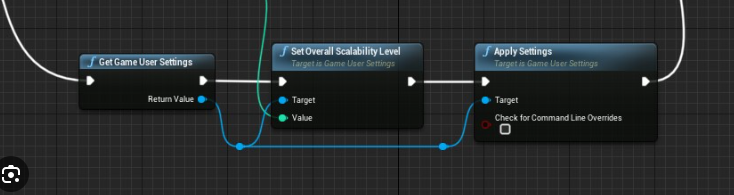
이렇게 Get Game User settings 로부터 Return Value로부터 Set Overal Scalability Level 에서
Value 값 int 를 0: Low, 1: Medium, 2: High, 3: Epic, 4: Cinematic 으로 설정을 해준다.
프레임이 중요하면 1 정도를 해주면 된다.
그리고 나서 Aplply Settings를 적용하면 프레임이 상승하는 것을 확인할 수 있다.
'Unreal' 카테고리의 다른 글
| 차량 상태 표기 GUI (0) | 2025.03.08 |
|---|---|
| 패키징 할 때 큰일나는 액터 스폰 방법 (StaticLoadObject) (1) | 2025.02.22 |
| 카오스 비히클 수동 기어 조작 완성 (Manual Drive for Ground Vehicle) (0) | 2025.02.06 |
| TArray<FVector> 타입 변수 초기화 (0) | 2024.08.10 |
| not initialized properly Error 해결 (구조체 선언) (0) | 2024.08.10 |


