고정 헤더 영역
상세 컨텐츠
본문
이미지 프로세싱에서 우리가 아는 PNG 는 JPG 에 비하면 10배는 용량이 큰 압축된 형태의 이미지 (즉 손실이 비교적 적은)
이지만 그럼에도 손실이 어느 정도 있는 편이다.
이런식으로 압축이 되다보면 손실이 나고 감마가 이중으로 되면서 Color 차이가 희미해지는 문제가 생긴다.

그렇게 열화된 이미지를 텍스쳐로 불러와서 머티리얼 작업을 하면 이렇게 열화된 렌더링을 마주치게 된다.
3D 모델링 팀이랑 협업할 때 범용성을 위해 FBX 를 받는 다면 따라서 추출 방법과 임포트 세팅 방법이 정규화되어있다.
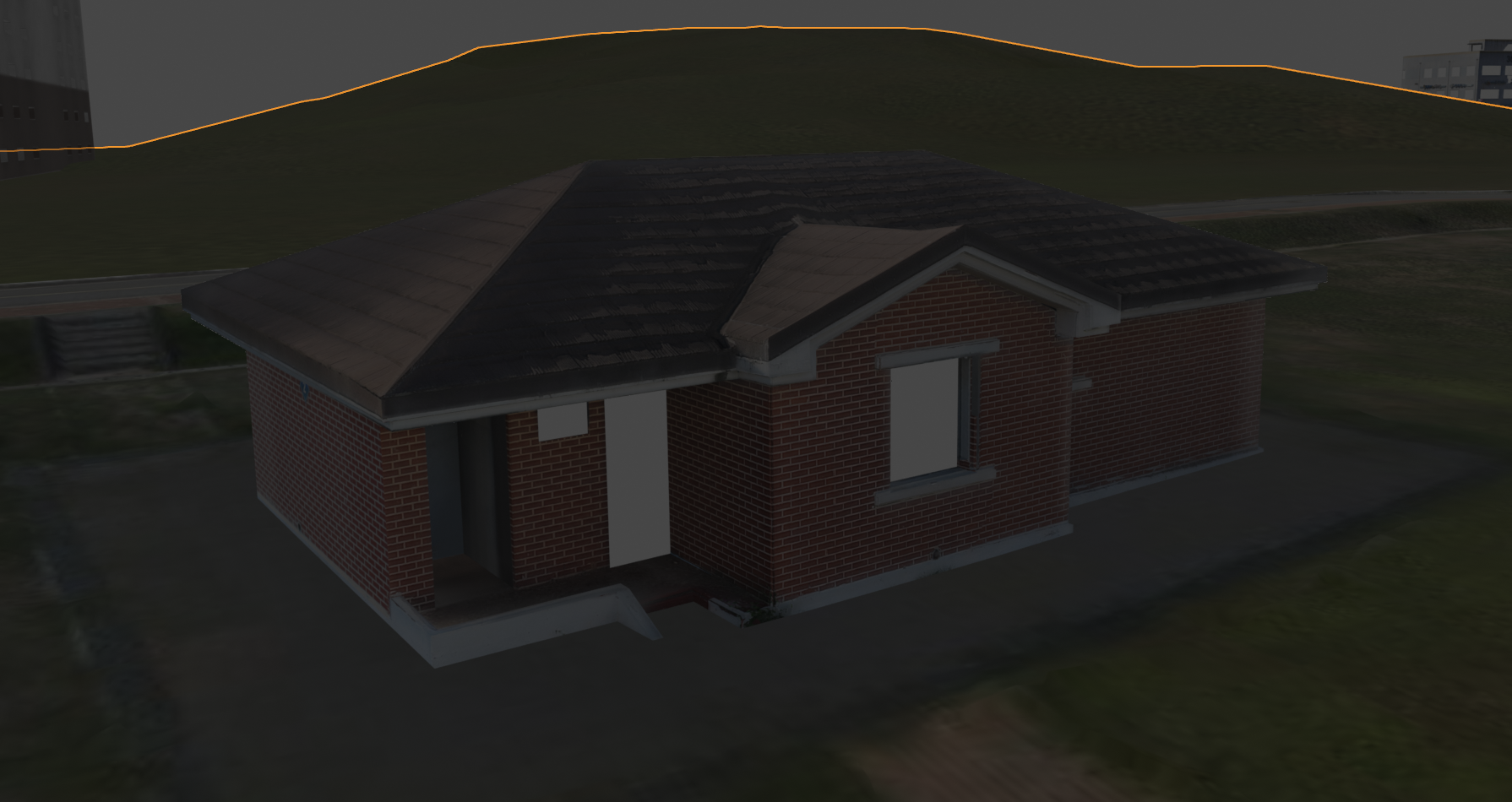
이게 블렌더에서 Render Setting 했을 때 원래대로라면 보여야하는 이미지인것이다.
차이가 많이 난다.
이 이유는 이미지를 텍스쳐로 추출하는 과정과 언리얼에서 텍스쳐 세팅하는 과정에서 확연하게 나타난다.

따라서 위와같이 블렌더에서 임포트할때는
1. UV Editing 가서 해당 텍스쳐를 선택하고 Image 탭을 눌러서 Save As 를 누른다.
2. File Format 을 Open EXR 로 하고 Color 를 RGB, Color Depth 를 Float (Full), Codec 은 무손실인 ZIP, Color Space 를
언리얼에 맞춰서 ACES2065-1 로 해준다.
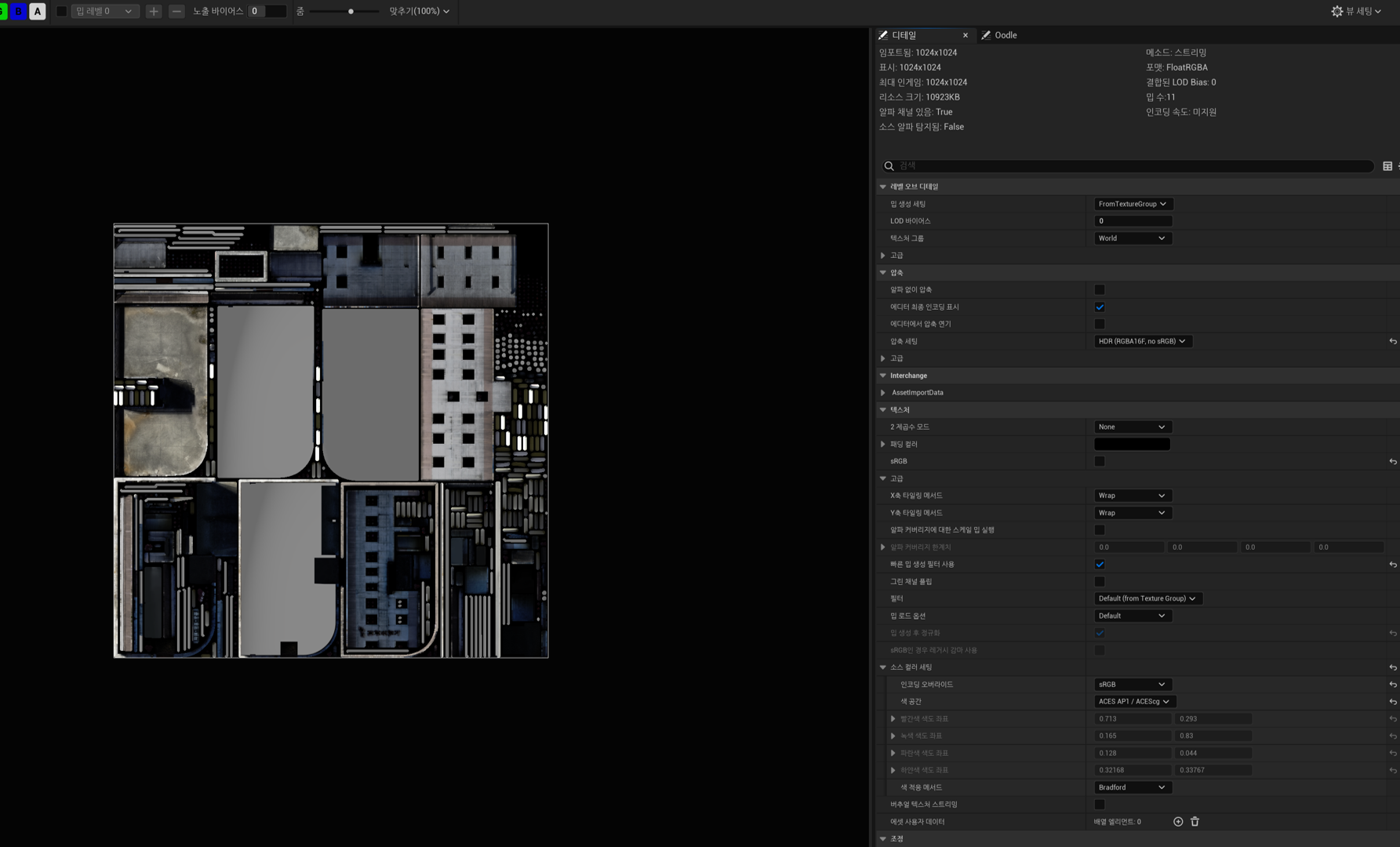
그리고 언리얼에서 이 EXR 파일을 텍스쳐 임포트를 하고나서 텍스쳐 세팅을 해준다.
1. 압축 세팅을 Default-> HDR 로 바꾼다. HDR Compressed 랑 혼동하지 않도록 한다.
2. 소스 컬러 세팅에 인코딩 오버라이드를 sRGB 로 해주고 색 공간(Color Space) 를 ACES API/ACEScg 로 바꿔준다.
이렇게 하고 블렌더 머티리얼에 있는 머티리얼 세팅이랑 스칼라값들은 최대한 비슷하게 가져가면 된다.
통상적으로 집 같은 거는 러프니스(Roughness) 를 1로 세팅한다.
이제 한 결과를 보겠다.
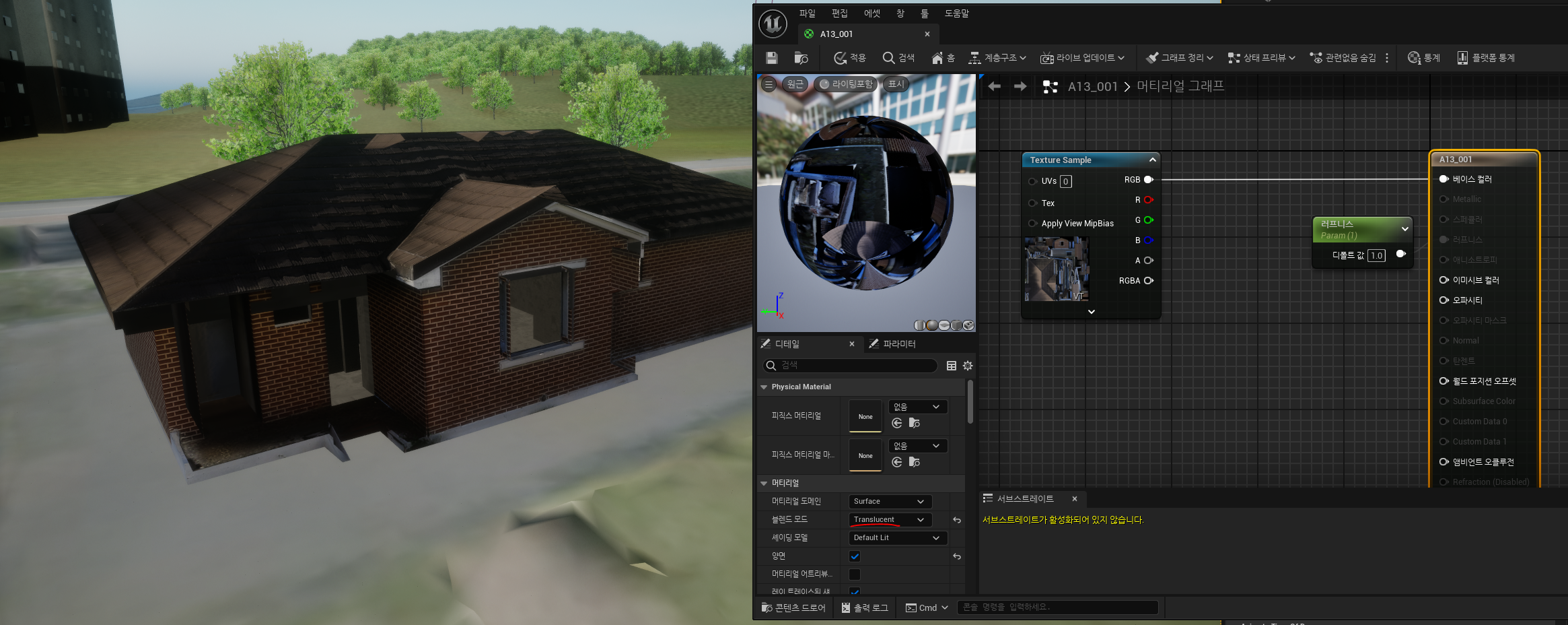
머티리얼 노드의 블렌드 모드를 Translucent 로 하면 좀 더 진하고 또렷하게 표현되고

기본 세팅인 Opaque 로 하면 조금 옅어지는 감이 있지만
그래도 기존

그래도 위와같이 기존 텍스쳐의 근본적인 문제보다는 훨씬 개선되는 걸 볼 수 있다.
그나저나 Opaque 랑 Translucent 랑 차이가 좀 있긴 하네.... 색 대비 퀄리티가...
'Unreal' 카테고리의 다른 글
| ECEF->Unreal 회전 좌표계 변환 (0) | 2025.12.08 |
|---|---|
| 저비용으로 나무를 머티리얼 활용만으로 최대한 사실 적으로 만들기 (0) | 2025.12.03 |
| 변수 변화값 탐지 알고리즘 (0) | 2025.10.31 |
| 지나간 경로 표시하는 법 (0) | 2025.10.06 |
| [GUI] 언리얼 미니맵 아이콘 위치 표시 및 줌에 따른 크기 조절 (0) | 2025.10.01 |


